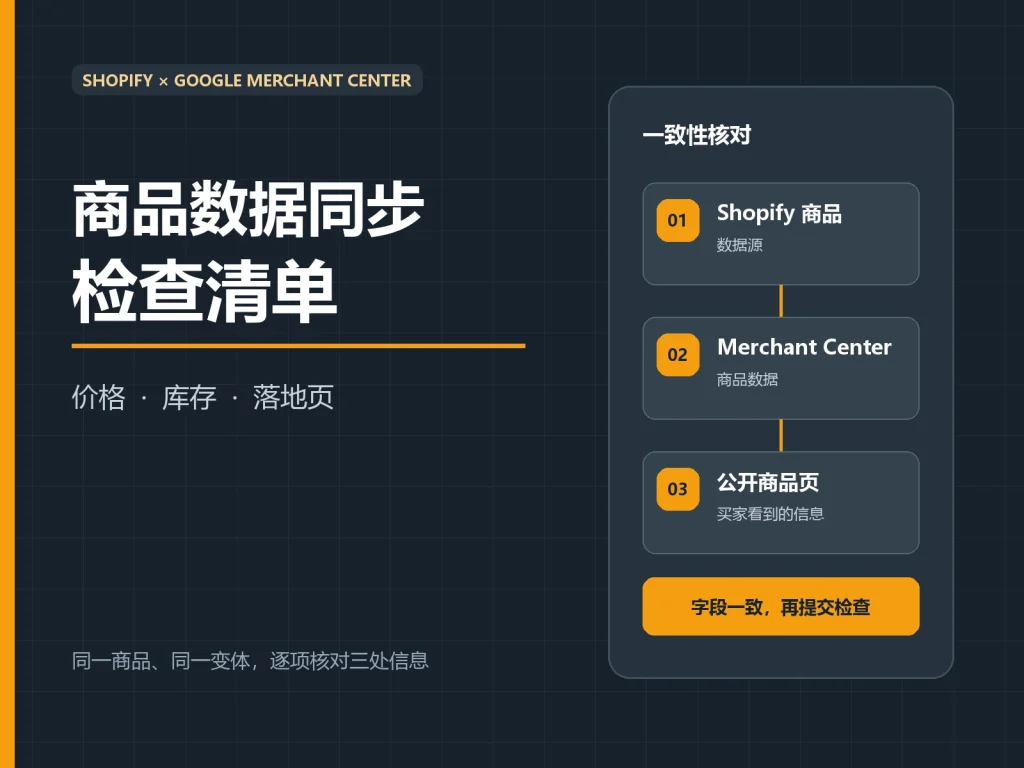
Shopify 商品同步 Google Merchant Center 后,后台已经改价,平台却提示价格不一致;商品页显示“有货”,购物广告中的状态仍未更新。遇到这种情况,先别反复提交同一条商品。更有效的做法是选定一个具体商品和变体,按“Shopify 后台数据—Merchant Center 商品记录—未登录状态的公开商品页”逐项核对。三处只要有一处指向不同的币种、变体、价格或库存,就先定位差异发生在哪一段,再决定改商品数据、渠道设置还是落地页。
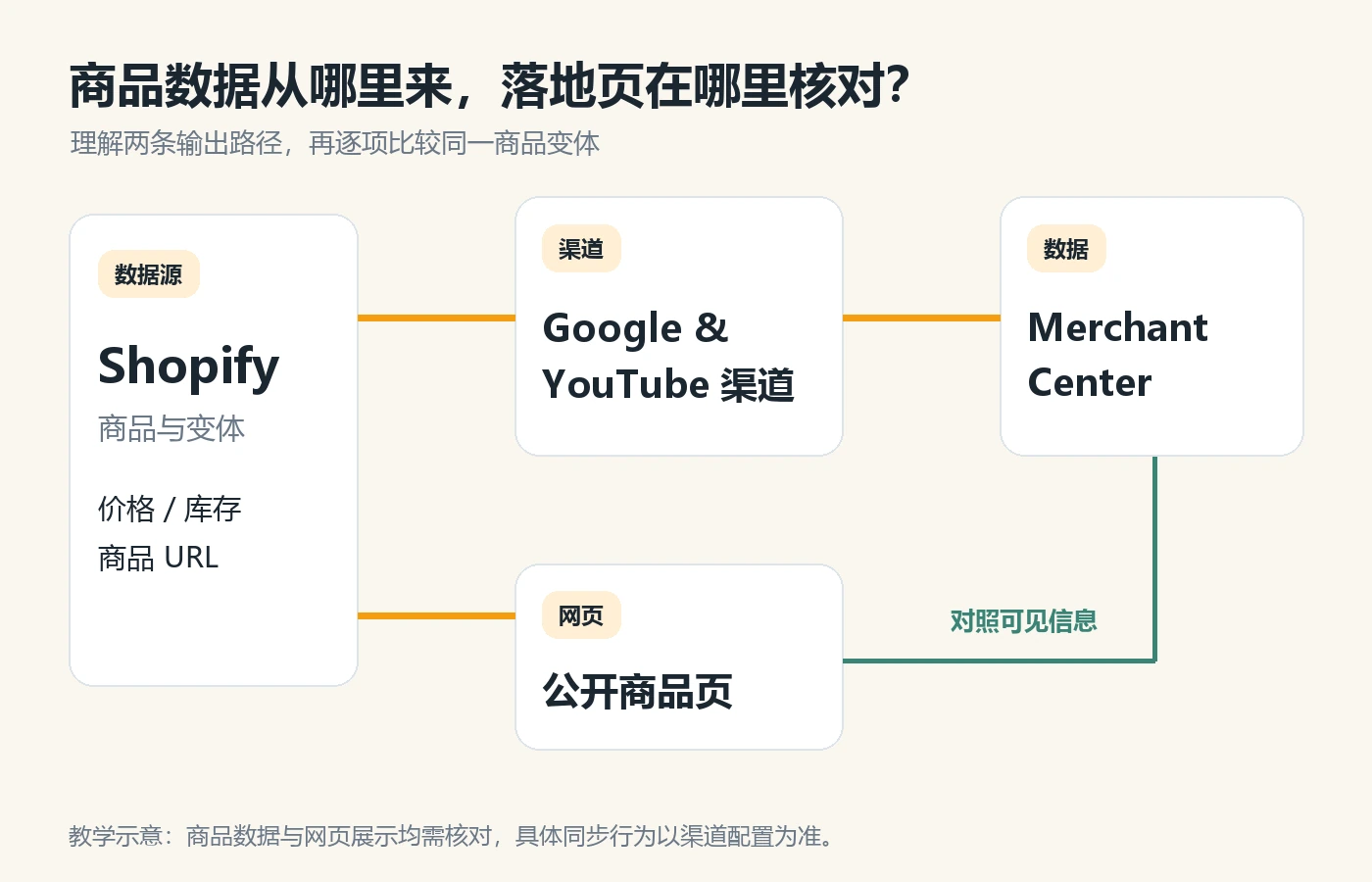
先弄清商品数据经过哪些环节
Shopify 渠道同步不等于所有字段自动合格
Shopify 的 Google & YouTube 商品同步说明指出,符合条件的在线商店商品可以经渠道同步至 Merchant Center;商家仍要检查必填商品信息和渠道中的商品状态。操作时先打开目标商品,记录商品 ID、变体名称、目标国家与渠道状态。接着在 Merchant Center 找到对应商品,确认查看的是同一款、同一变体和同一目标地区。只看标题相似,很容易把不同尺寸或地区版本误认成同一条记录。
固定一次检查的国家、币种和访问环境
同一店铺可能面向多个市场。排查前先记下目标国家、币种、商品 URL、变体及时间,再以未登录窗口打开对应地区的公开页面。这样可以避免把另一币种、另一尺寸或旧缓存的页面误当作当前提交记录。
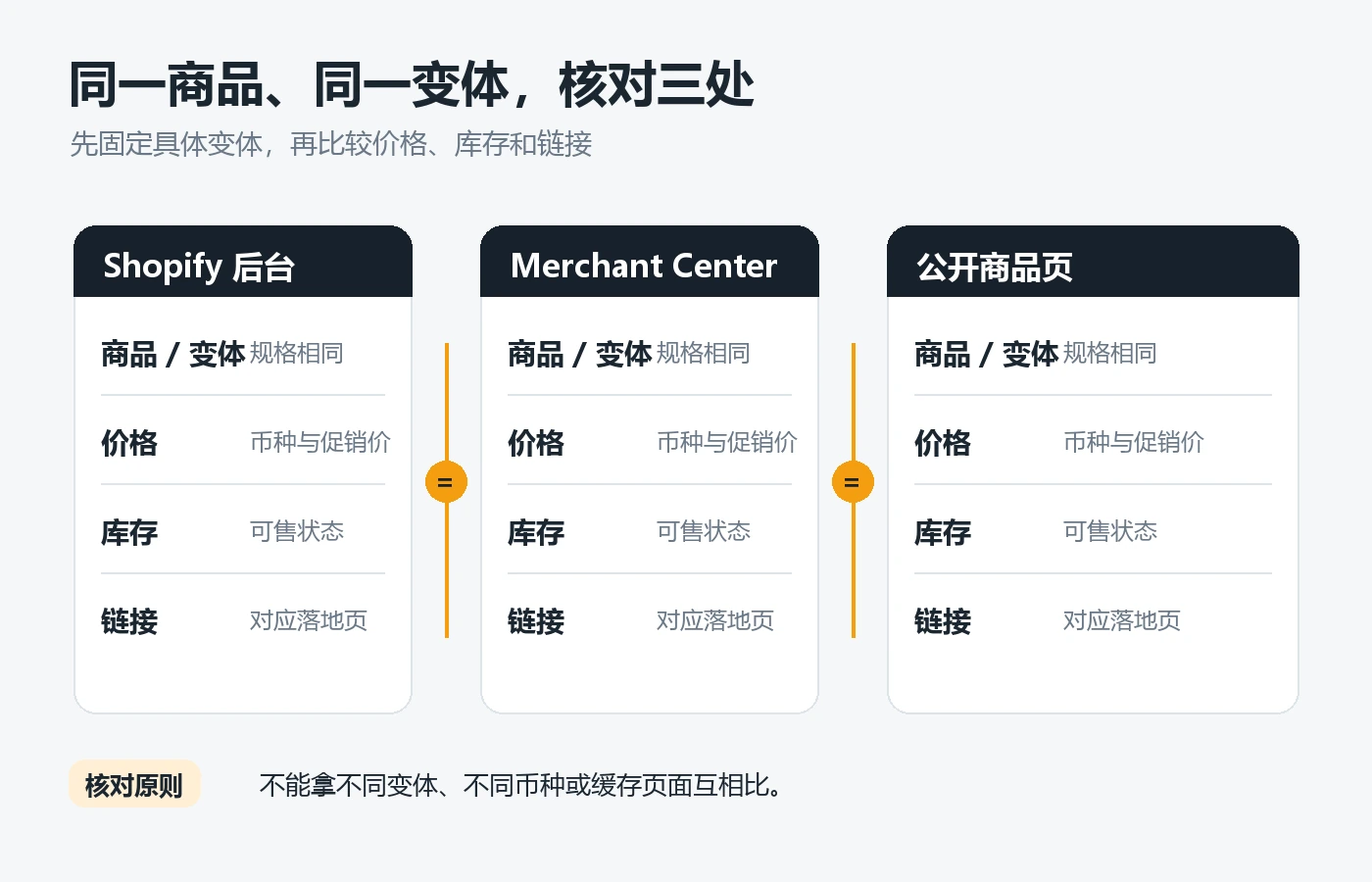
用同一商品建立三点核对表
先选一个正在报错的商品,复制 Merchant Center 中的商品链接,再回到 Shopify 找到对应变体。下面的表格是检查动作,不是通用的字段取值;实际必填项仍应查阅 Google Merchant Center 商品数据规范。不要用截图中的旧价格替代现场检查,也不要把不同市场的页面放在同一行比较。
| 检查项 | Shopify 后台 | Merchant Center | 公开商品页与先查方向 |
|---|---|---|---|
| 商品与变体 | 核对商品 ID、颜色、尺寸和 SKU | 找到相同商品记录及目标地区 | 先选相同变体;不一致先查链接参数 |
| 价格与币种 | 查看售价、比较价、市场定价和促销设置 | 查看提交价格及货币单位 | 打开目标地区页面;核对可见价格与购买流程 |
| 库存状态 | 查具体变体库存与继续销售设置 | 查 availability 及诊断状态 | 检查购买按钮及缺货文案是否一致 |
| 商品链接 | 核对商品发布状态和规范 URL | 查看实际提交的 link | 测试无登录可访问、无错误跳转且指向同款 |
| 图片与政策 | 检查主图、商品信息及相关政策设置 | 查看图片、配送和退货诊断 | 确认图片展示及购买承诺可见,再查地区适用规则 |
表格依据为 Shopify 官方商品同步说明和 Google 当前商品数据规范,核验日期为 2026 年 9 月 28 日。表内“先查方向”是排错建议,不等同平台自动判断结果。每解决一行,就记录修改时间与再次检查结果;如果同时改动价格、库存和模板,后续很难判断究竟哪一步起效。
价格不一致:先找出具体是哪一个价格
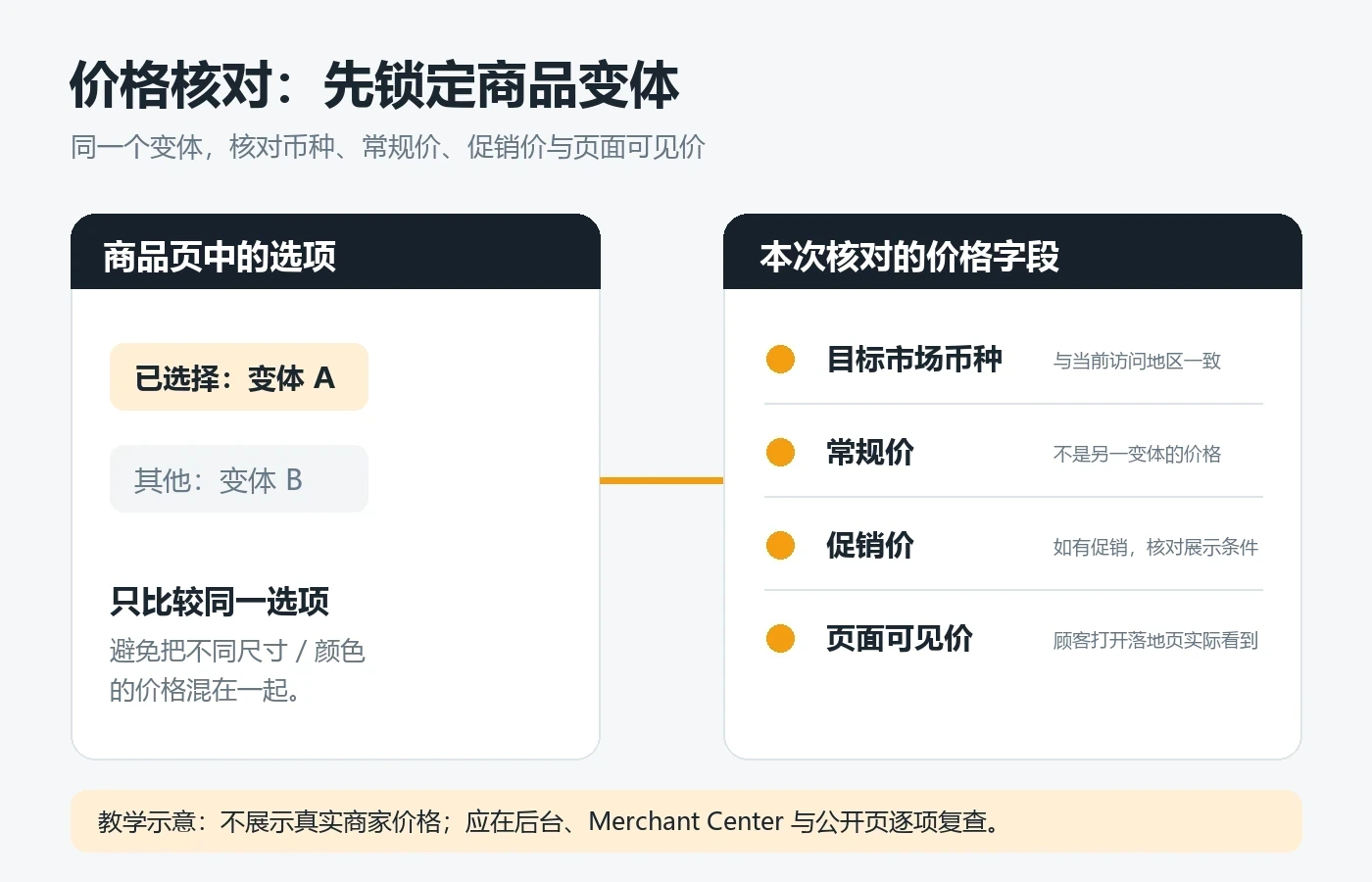
把常规价、促销价和变体价分开
价格报错时,先复制 Merchant Center 显示的提交价格与商品链接,记录币种和对应变体。再到 Shopify 检查该变体售价、市场专属价格、折扣生效条件和活动起止时间。最后在未登录商品页选择相同变体,查看用户实际看见并能购买的价格。若页面默认展示首个变体,而数据源提交的是另一尺寸的价格,问题可能出在变体链接或页面默认选项,而不只是后台售价。
Google 的 价格不匹配排错说明要求商家关注商品数据与落地页价格的对应关系;页面结构化数据也可能参与核验。因而不要只修改 feed 数字:还要检查页面可见价格、所选变体及 Product/Offer 标记是否指向同一个商品状态。使用自动汇率、地区定价或限时折扣时,尤其要用目标国家和同一时间窗口复核。税费、配送费是否计入显示价格应按投放国家当前政策判断,不能套用别的市场示例。
库存与落地页:确认顾客实际能买到同一件商品
库存不一致要从具体变体查起。后台总商品显示“有货”,不代表每个颜色和尺码都有库存;页面上的总库存标签也可能与选中变体的购买按钮不一致。检查 Shopify 库存追踪、缺货继续销售设置、渠道可用性,再比对 Merchant Center 的 availability 和页面中可见的库存提示。若公开页仍允许加入购物车,还要确认结账阶段是否能完成购买。不要把“可预订”“缺货仍可下单”直接写成现货,实际提交值应遵循 Google 对相应状态的定义。
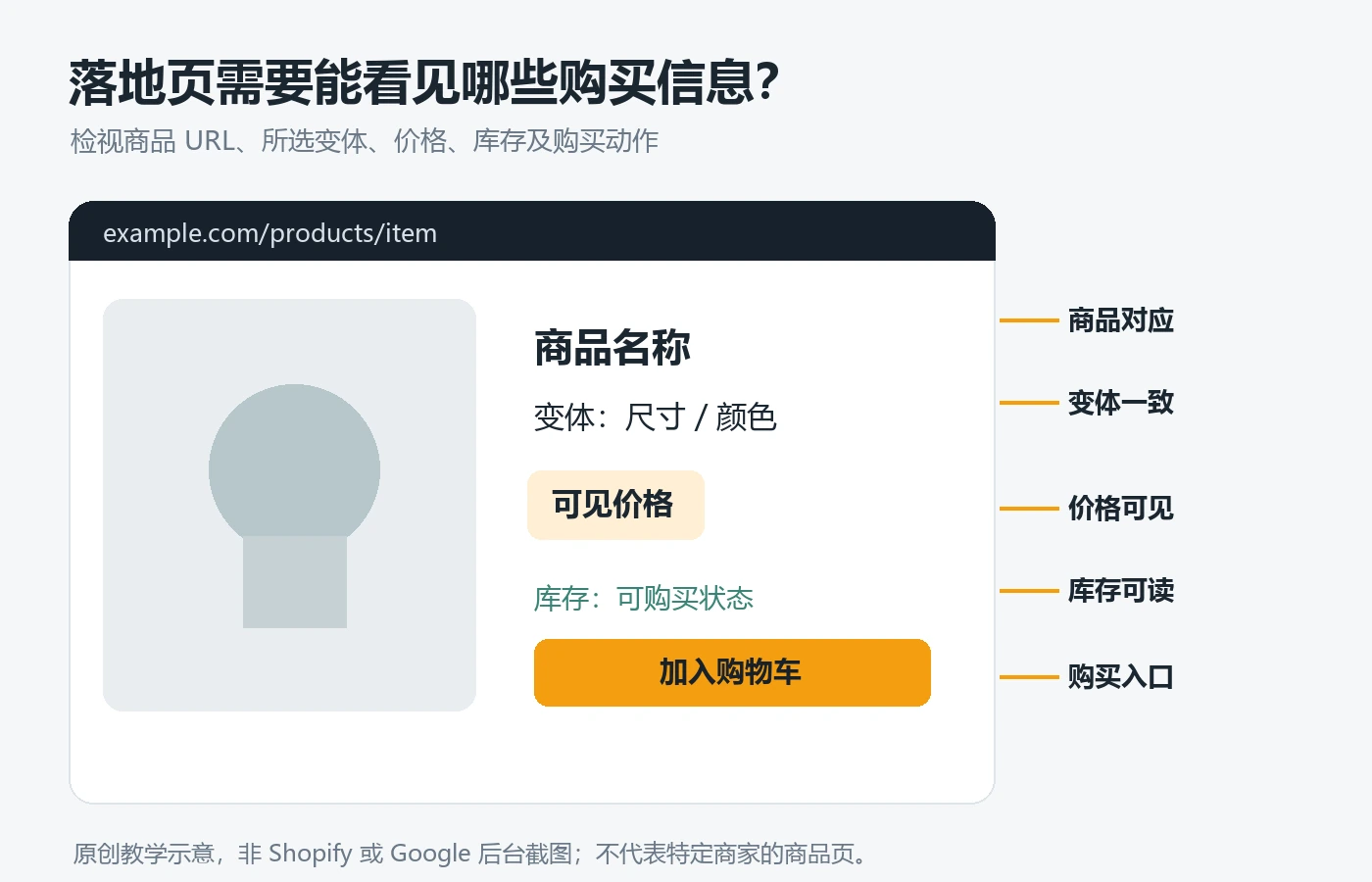
落地页还应能在无登录状态正常打开,主图、商品名称、价格、变体选择和购买入口要让用户看清。若链接跳到集合页、其他地区页面或已下架商品,即使数据源属性看似完整,用户仍可能看不到同一商品。检查重定向、语言切换与地区选择逻辑;改了 URL 以后回到 Merchant Center 核对最终落地地址。对于模板自定义较多的店铺,还可检查商品页的结构化数据与可见内容是否一致。Google 的 merchant listing 结构化数据指南说明了 Product/Offer 标记的适用情境,但添加标记本身不保证展示或审核通过。需要持续检查商品页信息架构与搜索可见性,可参考SEO 优化服务的适用范围。
提交前可复制的 10 项检查清单
- 确定唯一的商品 ID、SKU 与报错变体,别混查另一款商品。
- 记下 Merchant Center 中的目标国家、币种、诊断文字与检查时间。
- 确认 Shopify 商品已经向 Google & YouTube 渠道开放,并查看渠道状态。
- 对照商品标题、主图、商品链接及所选变体是否指向同一件商品。
- 对照后台常规价、促销价、地区价格和 Merchant Center 提交价格。
- 用未登录窗口打开目标市场商品页,检查可见价格和购买流程。
- 对照该变体的库存、页面缺货提示与 Merchant Center 库存状态。
- 检查链接是否跳转到错误语言、错误地区、集合页或已下架页面。
- 需要时检查 Product/Offer 标记与公开内容是否一致,并复核配送退货信息。
- 一次只修改已定位的问题,记录时间,重新查看诊断与公开页面。
什么时候该改商品页,而不只是改商品数据
如果 Merchant Center 与 Shopify 后台数值一致,但公开商品页显示旧价、默认选择另一变体,或移动端购买按钮遮住关键信息,那么只改提交数据可能把问题暂时藏起来。商品页是实际购买环节的一部分:价格、库存、图片、变体和配送承诺应能被顾客理解,也应与平台所获取的数据一致。先确认问题是否来自缓存、主题模板、第三方应用、地区切换或结构化数据,再确定改动范围。
反过来,若公开页正确而渠道记录缺少属性,则应先回到商品资料和同步配置。决定前写清楚“哪一处正确、哪一处错误、以什么来源为准”。这样与技术人员协作时,不会把“修复数据映射”误写成“重做整页”,也便于发布后复查。如果需要系统整理产品资料或改造商品页,可分别查看产品发布与上架及Shopify 电商网站搭建服务,按实际问题评估实施范围。
结论
处理 Shopify 商品同步 Google Merchant Center 的价格、库存或落地页问题,最可靠的起点是固定同一商品、同一变体、同一目标市场,随后逐项比较 Shopify 后台、Merchant Center 记录和公开商品页。先区分“没有同步”“已同步但数据不一致”“页面本身显示错误”,再决定修改渠道、商品属性或页面模板。每次保留诊断信息和检查时间,修改后重新核对三处数据;任何单项修复都不能代替最终的审核状态与公开页面检查。